


11번가 글로벌셀러에 먼저 가입을 합니다.
국내셀러로 등록 후에는 글로벌셀러로 중복 가입이 안되므로 일반에서 글로벌로 변경을 원하시면 일반계정 탈퇴 후 11번가 고객센터(1599-5115)에 요청하시고 일반계정 계정 정리가 되면 글로벌셀러로 재가입하시면 됩니다.
11번가 OPEN API 생성방법
<일반/글로벌 키값이 다르므로 각각 등록/설정해줘야 합니다>
1.
11번가의 오픈 API 센터에 접속합니다.
- OPEN API 센터 링크 : http://openapi.11st.co.kr/openapi/OpenApiFrontMain.tmall

2.
서비스 등록·확인 클릭 후 판매자 계정으로 로그인을 합니다.

3.
"서비스 등록 확인" 메뉴에서 서비스 등록부터 진행하여주세요.
- 담당업무를 기획 에서 개발로 변경 해주시고 사용용도는 쿠대라고 적습니다.
- 모든 정보를 입력을 적어주신 후 수정을 클릭합니다.

4.
Seller API 정보 수정 눌러서 들어가 줍니다.

5.
호스팅 여부에 직접입력을 선택 한 후 IP 입력란에 13.124.130.116을 입력
6.
MD는 임의로 선택하며 등록 버튼을 클릭하여 api 키를 발급 받습니다.
MD는 아무나 선택하셔도 무방합니다.

7.
발급받은 11번가 오픈 API키를 쿠대 설정에 돌아와서 입력합니다.
8.
설정 메뉴 → MY의 11번가(글로벌)란에 발급 받은 11번가 오픈 API 키 값을 넣은 후 저장
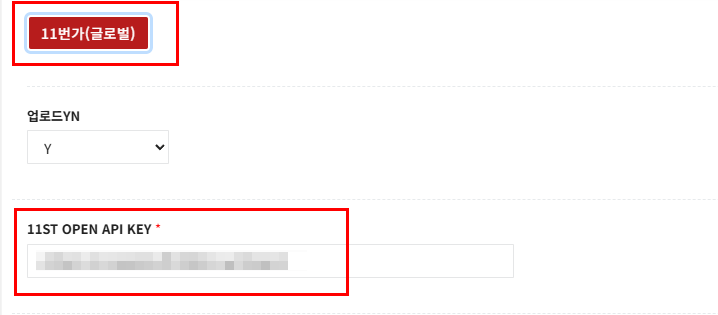
11번가 셀러오피스 설정
<배송정보 템플릿등록>
•
템플릿 등록 중에서 배송정보 템플릿과 와 발송예정일 템플릿을 설정 해야합니다.


여기서 출고지와 반품지만 중요하며 나머지 값들은 의미 없음(상품 등록시 입력 값이 업로드 됨)
•
배송가능지역을 전국(제주 도서산간지역 제외) 선택
•
출고지 주소 : 배대지(해외주소 : 영문 or 중문) 반품/교환지 주소 : 국내 주소 입력
•
배송비 설정은 무료로 함
•
반품/배송비 입력값은 예시입니다.

<발송예정일 템플릿 등록>
•
11번가 셀러오피스>상품관리>상품정보 템플릿관리

•
처음 만들 때는 발송예정일 템플릿 등록, 수정할 때에는 템플릿 목록에서 수정


<쿠대에서 등록>
•
11번가에서 설정을 마친 후 쿠대에서 설정으로 돌아옵니다.
•
11번가(글로벌) 클릭 후 출고지코드, 반품지코드, 발송예정일템플릿 조회 버튼을 각각 눌러서 선택 후 저장해줍니다.
◦
자동으로 번호가 조회가 되며 반드시 아래 저장을 누릅니다.

•
11번가 셀러오피스 > 상품관리 > 상품정보 템플릿관리 > 배송정보 템플릿 > 출고지주소 변경으로 주소지를 하나만 선택합니다. 만일 삭제하려는 주소로 ‘등록된 상품이 존재하므로 삭제할 수 없습니다’ 라는 팝업이 뜨는 경우에는 해당 상품 수정 > 향후 사용할 배송지 변경을 한 후 삭제 합니다.
상단이미지/하단이미지 노출
•
마켓별로 상단 이미지와 하단 이미지를 노출할 수 있습니다.
•
상/하단이미지노출 : URL링크가 입력되지 않으면 상품 업로드시 설정에 있는 기본 이미지가 반영됩니다
•
URL링크가 입력되어 있지 않은 상태에서 노출 버튼이 off로 되어 있으면 설정에 입력되어 있는 기본 이미지 또한 반영되지 않습니다.

글로벌 판매 회원(해외사업자)
•
11번가 글로벌 셀러 중 해외사업자도 사용이 가능합니다.

•
쿠대 설정에서 11번가(글로벌) 글로벌셀로종류를 해외거주글로벌셀러로 채택 후 저장

•
나머지 키값 설정은 국내거주 글로벌셀러 방식과 동일합니다.