


옵션명과 옵션값을 반드시 카테고리별 가이드라인에 맞춰서 등록을 해야 노출이 가능합니다.
아마존 쿠팡 메타데이터 설정 방법
상품이 수집되면 업로드 하고자 하는 사업자에 상품을 할당합니다.

상품을 할당하고 나면 수집됨 상태에서 → 확인됨 상태로 썸네일 화면이 변경되고 원본상품상태도 수집됨에서 CLIPPED로 변경됩니다.

•
카테고리를 설정합니다.
카테고리 설정시 쿠팡 카테고리 옆 기준 버튼을 클릭하면 나머지 마켓 카테고리가 자동으로 설정됩니다.

•
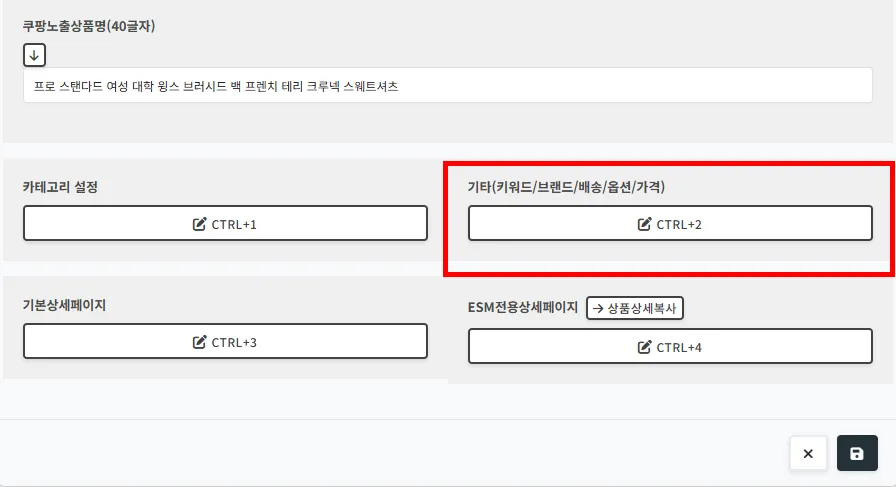
기타 탭을 클릭합니다.
•
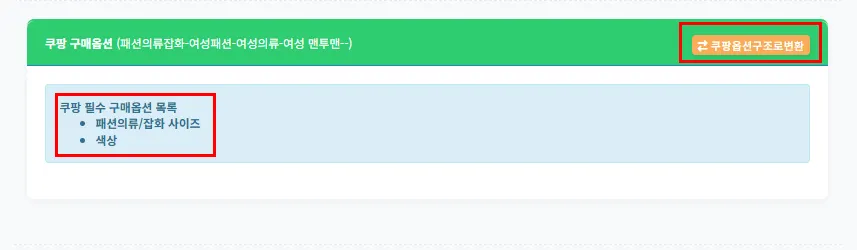
기타를 클릭하면 쿠팡 구매옵션이 확인됩니다. 하단에 쿠팡 필수 구매옵션 목록(쿠팡 메타데이터)가 확인되고 상단에 쿠팡 옵션구조 변환을 클릭해줍니다.
•
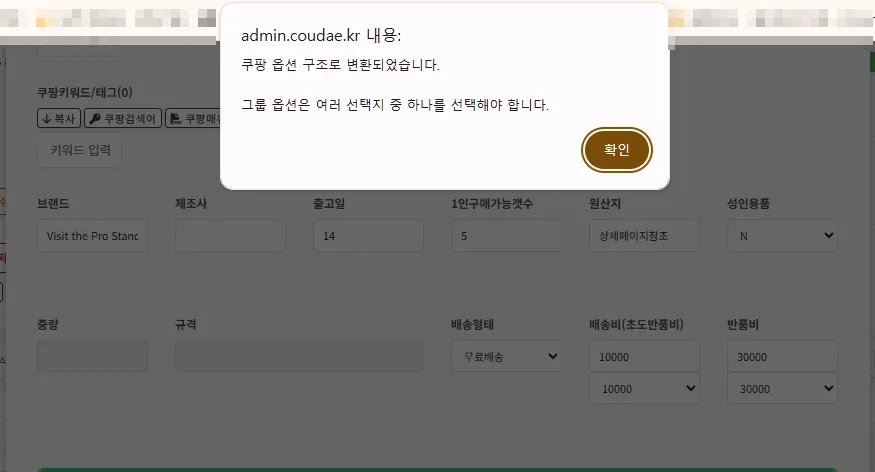
쿠팡 옵션 구조로 변환버튼을 클릭하면 쿠팡 옵션 구조로 변환되었습니다.
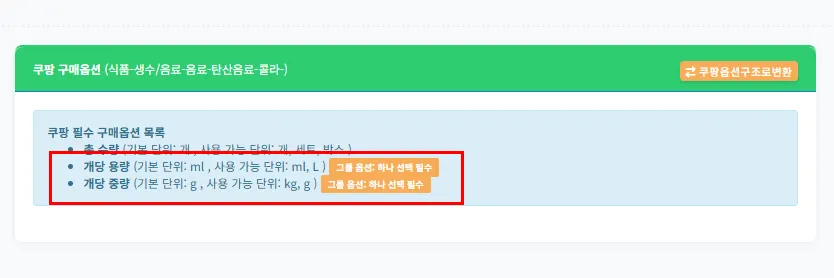
그룹 옵션은 여러 선택지 중 하나를 선택해야 합니다. 라는 메세지가 확인됩니다.
주의사항
쿠팡 옵션 구조로 변환을 클릭하더라도 상품과 다르게 속성명이 확인될수 있습니다.
상품에 맞게 속성명 또는 옵션을 수정 또는 변경해주세요.
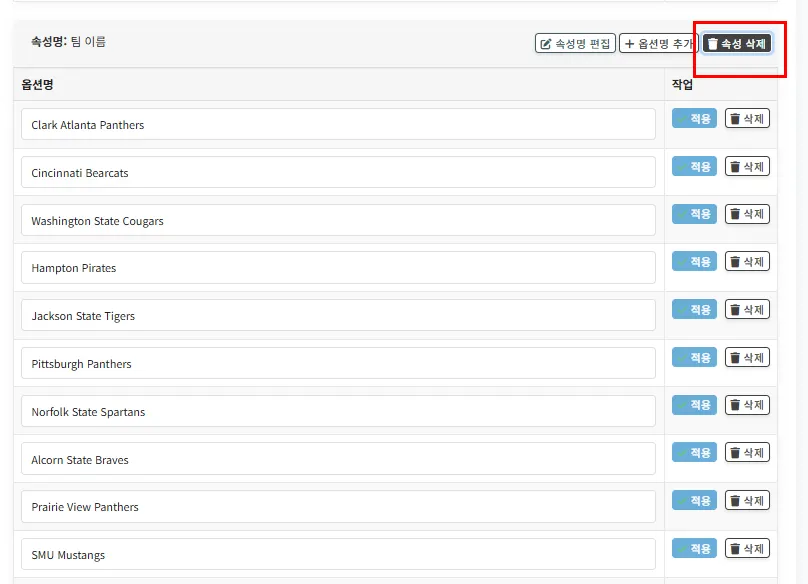
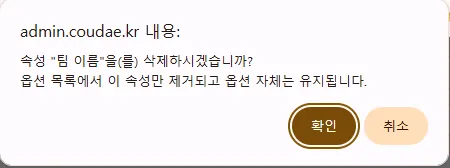
필요하지 않은 속성은 속성 삭제 버튼을 클릭하여 삭제합니다.
모든 작업 완료후에는 반드시 적용 버튼을 꼭 클릭해주세요.
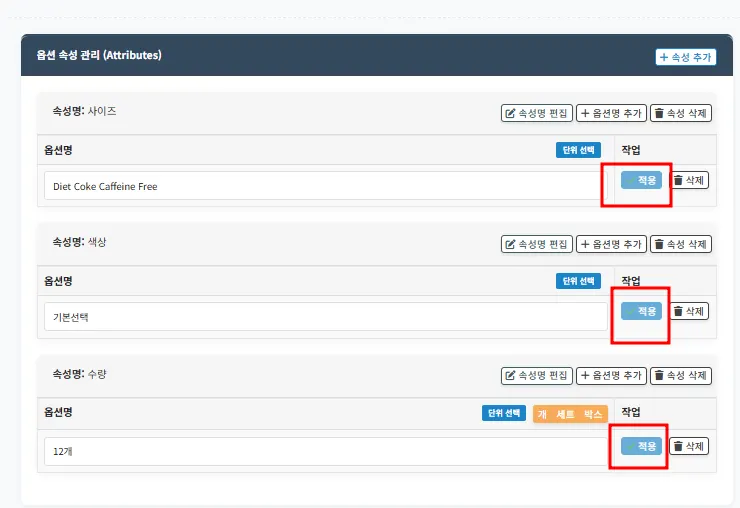
옵션 속성 관리
1.
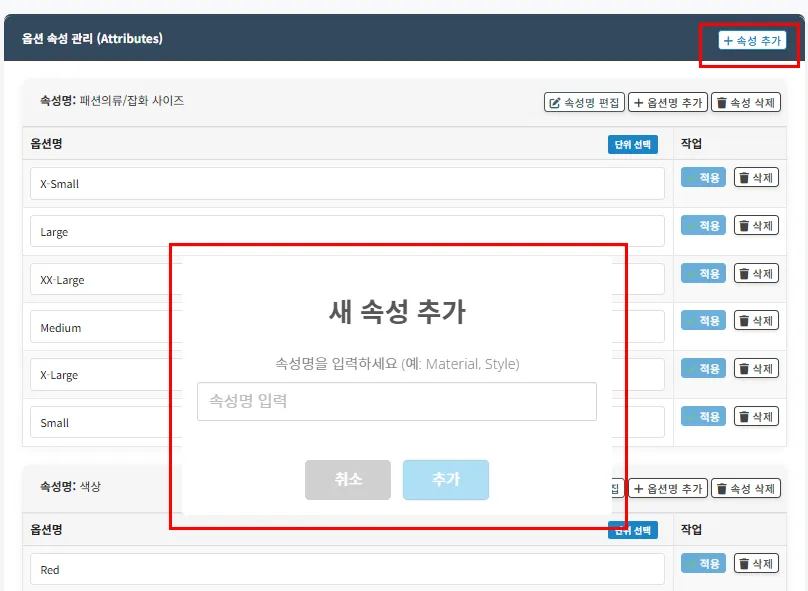
속성추가
•
필요한 속성이 있으면 속성추가 버튼을 눌러 새속성 추가를 합니다.
2.
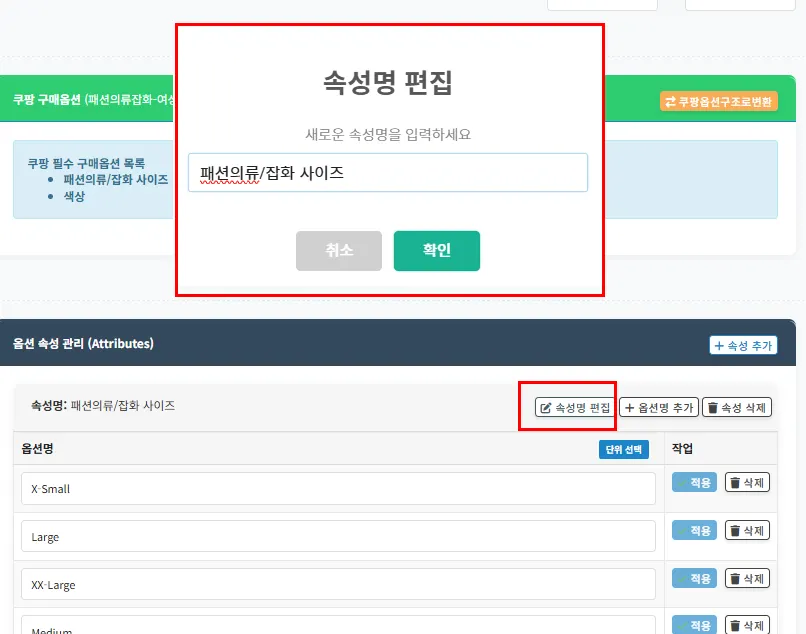
속성명 편집
•
속성명 편집 버튼을 클릭하면 새로운 속성명 편집이 가능합니다.
3.
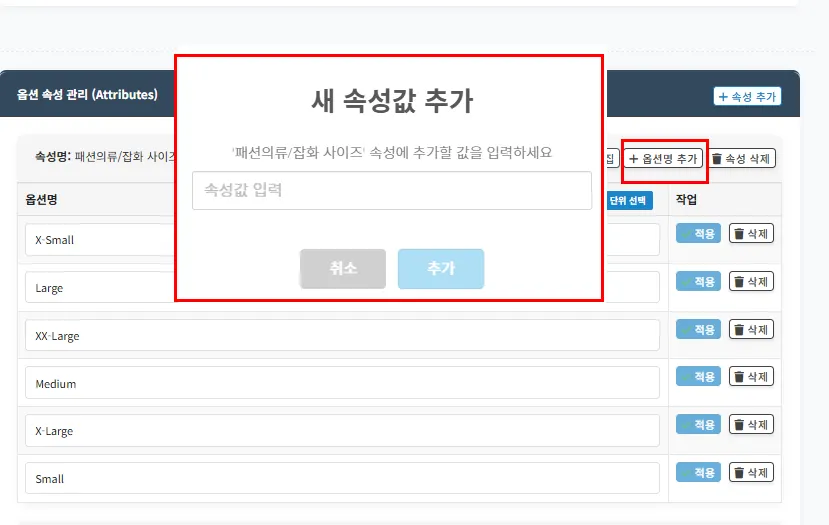
옵션명 추가
•
옵션명 추가 버튼을 클릭하면 새 속성값 추가가 가능합니다.
4.
속성 삭제
•
속성 삭제 버튼을 클릭하면 수집된 속성이 삭제됩니다.
쿠팡 옵션 입력 및 업로드 방법
•
옵션등록 예시) 탄산수를 다양한 용량(ml), 수량(개)으로 등록하는 경우
*옵션명 : 총 수량, 개당 용량, 개당 중량 등을 뜻함 / 옵션값 : 각 옵션명에 딸린 값들을 뜻함
1.
옵션 수정하기

•
쿠팡에서 요구하는 옵션 작성 기준에 따라 '옵션명'과 옵션의 '단위'를 정확하게 작성합니다.
•
옵션명 → 개당 용량 또는 개당 중량 또는 총 수량 중 1가지를 동일하게 입력
•
예시)에서는 다양한 용량의 제품이 있다고 가정하였으므로 개당 용량을 입력하였습니다.
•
용량의 단위 중 수집한 상품에 맞는 단위(예시 : ml)를 포함하여 옵션값을 입력합니다.
•
입력이 끝나면 반드시 저장합니다.

•
2번째 옵션명은 예시에 맞춰서 총 수량을 그대로 입력해주고 옵션값은 총 수량의 기본 단위(예시 : 개)를 포함하여 입력 후 저장합니다.
(*옵션 종류가 하나 밖에 없다면 + 옵션추가 버튼을 클릭하여 옵션 종류를 추가로 생성합니다)

2.
옵션재구성
•
옵션을 정확하게 입력 후 옵션재구성 버튼을 클릭하여 옵션을 최신화 시킨 후 저장합니다.


3.
업로드
•
업로드 쿠팡탭에서 개당 용량, 총수량을 동일하게 맞춰줍니다.

•
상품이 정상적으로 등록되었다면 윙에서 다음과 같이 입력이 된 것을 확인 할 수 있습니다.
(옵션 적용 확인 경로 : 쿠팡윙 → 상품조회/수정 → 상품클릭 → 옵션수정 클릭 → 수정 클릭)

업로드 후 주의사항
•
옵션명과 옵션값을 정상적으로 입력하지 않더라도 상품자체는 업로드가 되지만 노출이 되지 않기 때문에 쿠팡윙에서 상품 조회/수정에 들어가서 옵션에 문제가 없는지 확인을 합니다.
•
옵션 확인시 아래 문구가 나타나는 경우 옵션수정 클릭 후 각각의 옵션값을 수정하시면 됩니다.
최초 상품 등록시 쿠대 옵션 화면에서 옵션값 입력 시 반드시 단위를 포함시켜서 입력해야 아래 문구가 나타나지 않습니다.

•
옵션 수정화면에서 아래와 같이 공란으로 등록이 되는 경우는 쿠대 옵션 화면에서 옵션명을 쿠팡의 가이드에 맞지 않게 작성한 경우 입니다. 반드시 옵션명(예시: 총 수량, 개당 용량, 개당 중량)을 안내와 동일하게 입력하시고 등록하시기 바랍니다.
