
쿠팡, ESM, 롯데온은 마켓의 특성에 따라 옵션이미지가 맨 앞의 썸네일로 지정됩니다. 쿠팡은 설정 → MY에서 쿠팡옵션이미지설정 기능으로 옵션을 첫번째 썸네일로 채택할지 말지 선택이 가능합니다.
•
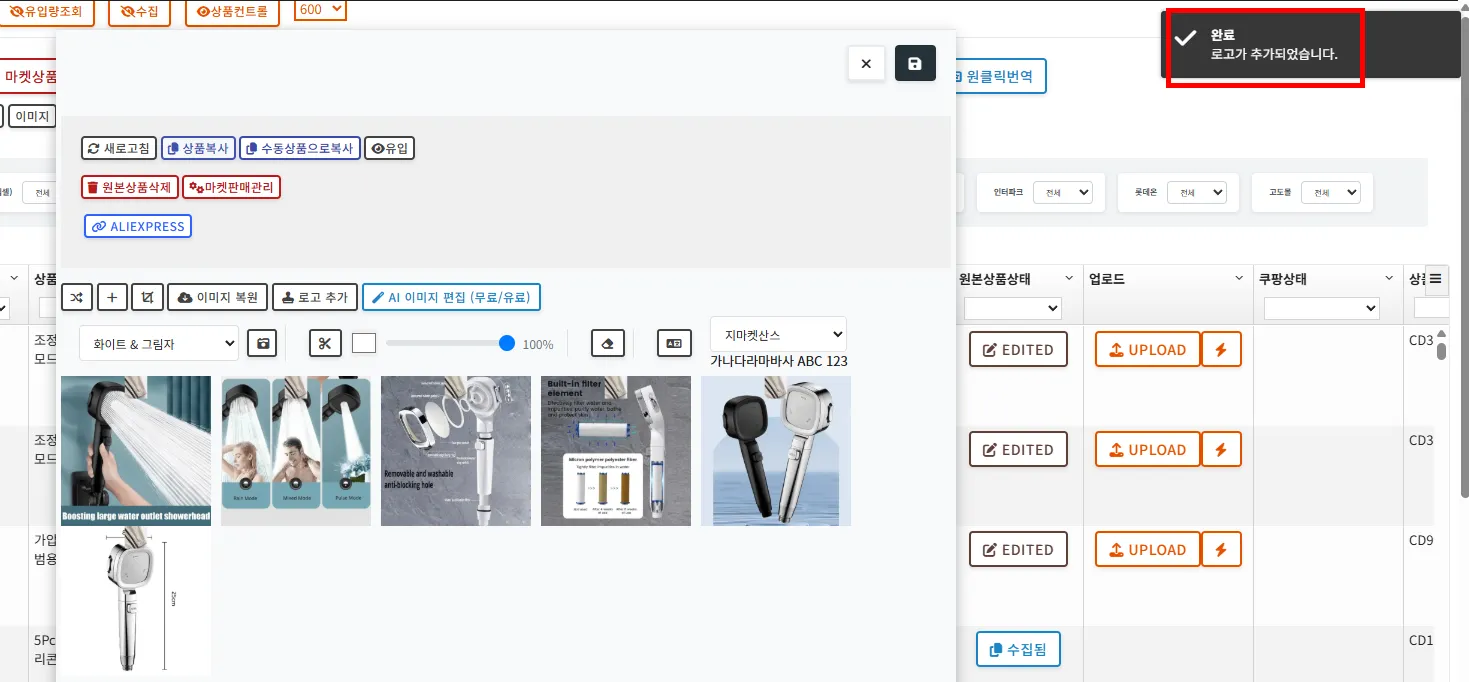
썸네일은 사진을 드래그 하여 순서를 변경할 수 있으며 가장 왼쪽의 이미지가 메인 썸네일에 해당됩니다.

썸네일 상세설명
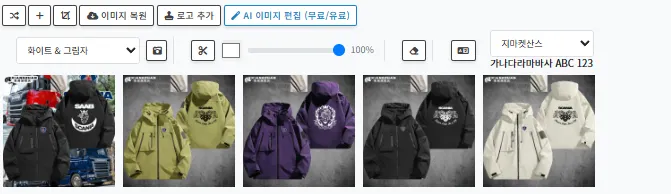
•
첫번째 아이콘(교차모양) : 이미지 순서 랜덤 기능
•
두번째 아이콘 (+모양): 이미지 추가 기능
•
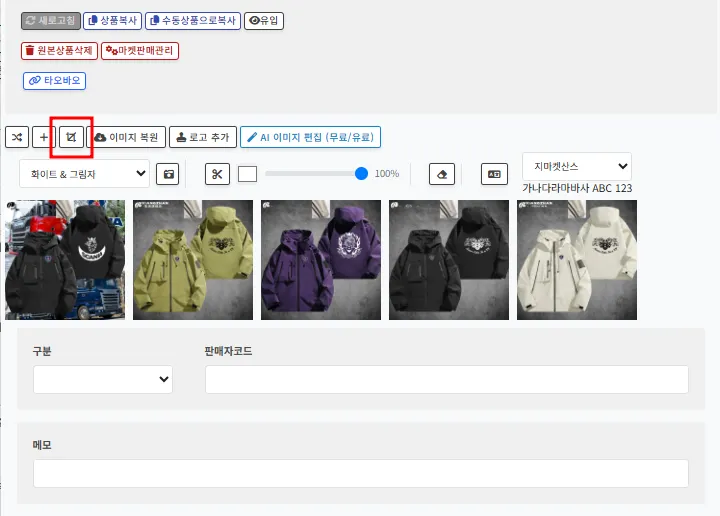
세번째 아이콘 (자르기모양): 상세페이지 추출 기능
•
네번째 아이콘 (구름모양) : 이미지 복원
•
다섯번째 아이콘 (스템프모양) : 로고추가
•
여섯번째 아이콘 : AI 이미지 편집 (무료/유료)
일괄 배경 생성기능
•
일괄 배경 성성 버튼을 클릭하시면 기존 배경 화면은 삭제되며, 새로운 배경 화면으로 변경됩니다.
일괄 문자 삭제 기능
•
일괄 문자 삭제를 클릭하시면 기존 문자가 모두 삭제 됩니다
단 이미지 안에 있는 문자는 별도의 편집을 통해 삭제해 주시면 됩니다.
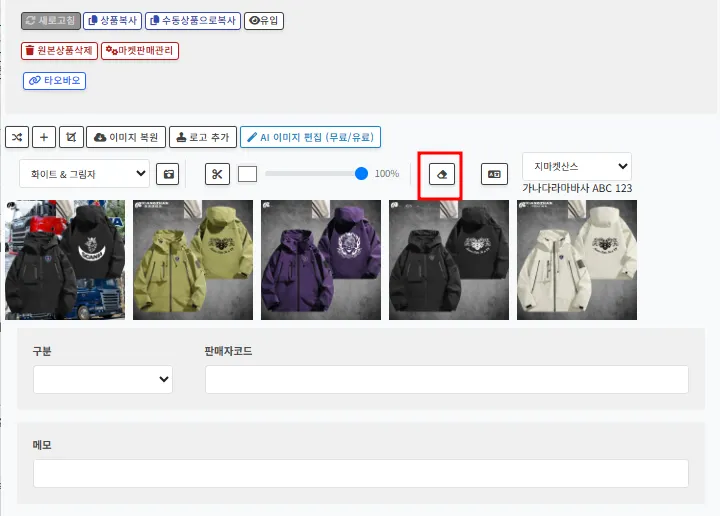
일괄 번역
• 일괄 번역은 썸네일 안에 있는 단어들을 동시에 번역하는 기능입니다
썸네일 편집 버튼 설명

•
이미지 삽입 : 별도의 썸네일 이미지 추가 기능
•
첫번째 아이콘 : 삭제 버튼으로 최소 하나의 썸네일은 필요
•
두번째 아이콘 : 이미지 확대 기능
•
세번째 아이콘 : 재촬영 기능
•
네번째 아이콘 : 이미지 내 단어 번역 기능
•
•
여섯번째 아이콘 : 썸네일 내 텍스트 삭제 기능
•
일곱번째 아이콘 : 누끼(상품의 배경 제거) 기능
빠른수정
•
빠른수정 탭에서 이미지를 클릭하여 편집 창을 띄우지 않고 바로 썸네일 수정이 가능합니다.
•
이미지는 한번에 최대 10개까지 삽입이 가능합니다.
.gif&blockId=e77d7a4a-8458-4f5a-885f-3a8b3ee23307)
상품 정보(이미지/상페/카테고리/정보) 빠른수정
•
빠른 수정에서 정보를 누르면 바로 상품 정보를 수정할 수 있습니다.
•
이미지 아이콘 : 썸네일 이미지 수정이 가능합니다.
•
상세페이지 아이콘 : 상세페이지 수정이 가능합니다.
•
카테고리 아이콘 : 상품 카테고리 수정이 가능합니다.
•
정보 아이콘 : 키워드/태그/배송비/가격 수정이 가능합니다.

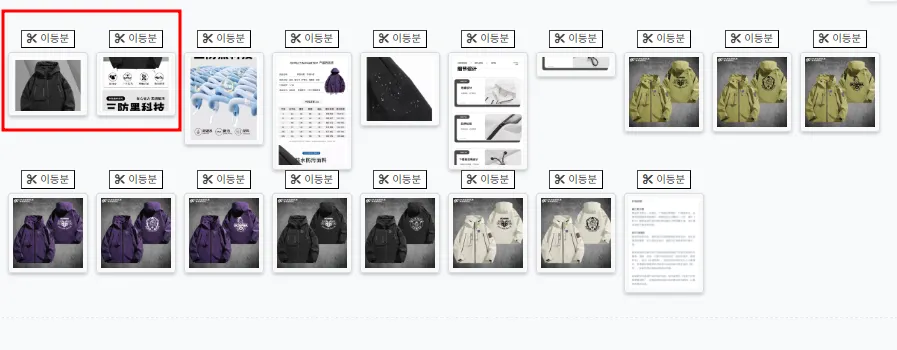
썸네일 이미지 추출 기능(이등분)
•
상세페이지에서 추출(크롭모양)눌러 줍니다.
•
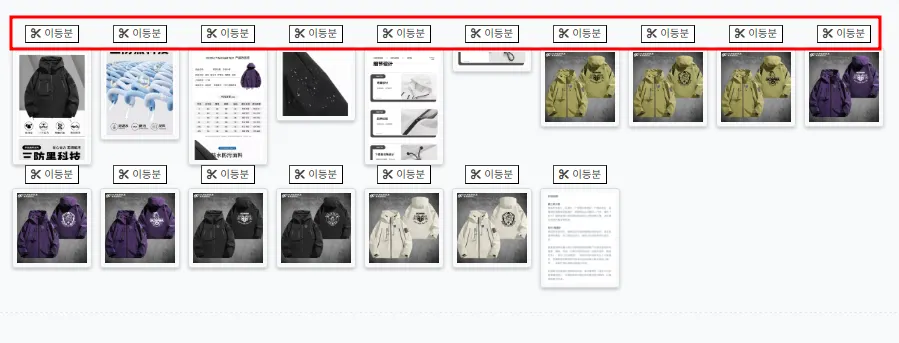
크롭모양을 클릭해주시면 썸네일 추출하기(이등분)가 확인됩니다.
•
이등분을 클릭하면 하나의 이미지가 이등분 된 것을 확인 할 수 있습니다.
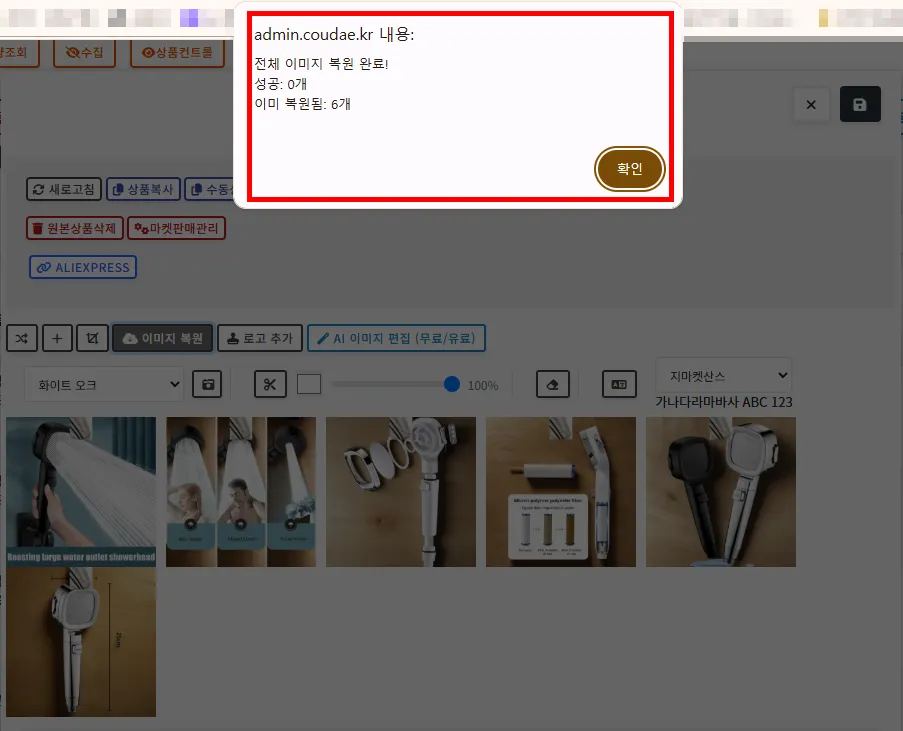
이미지 복원
•
변경된 이미지를 복원합니다.
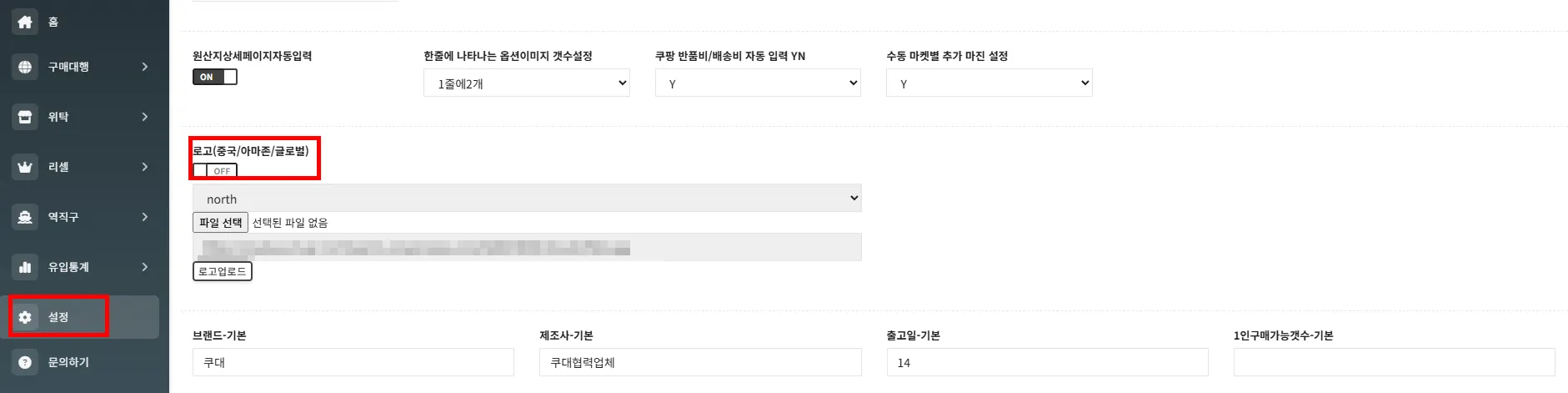
로고추가(중국/아마존/글로벌)
•
설정>로고에서 추가하고자 하는 로고를 업로드 합니다.
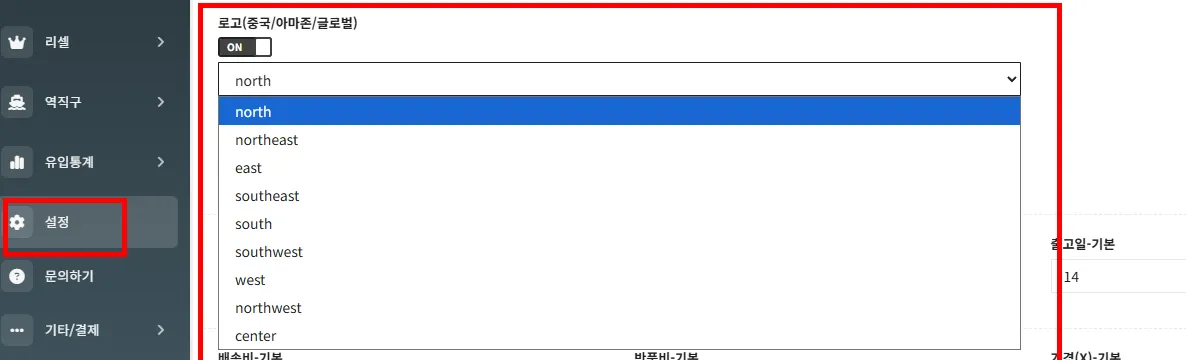
•
로고 on으로 버튼 활성화 해주시고, 원하시는 방향을 드롭다운 버튼을 클릭해서 적용해줍니다.
•
로고추가를 클릭하시면 설정한 위치에 로고가 반영됩니다.
AI 이미지 편집 (무료 / 유료)
•
AI이미지 편집은 무료 / 유료 총 2개의 버젼으로 제공됩니다.
AI 이미지 편집 Google AI Studie API Key 설정
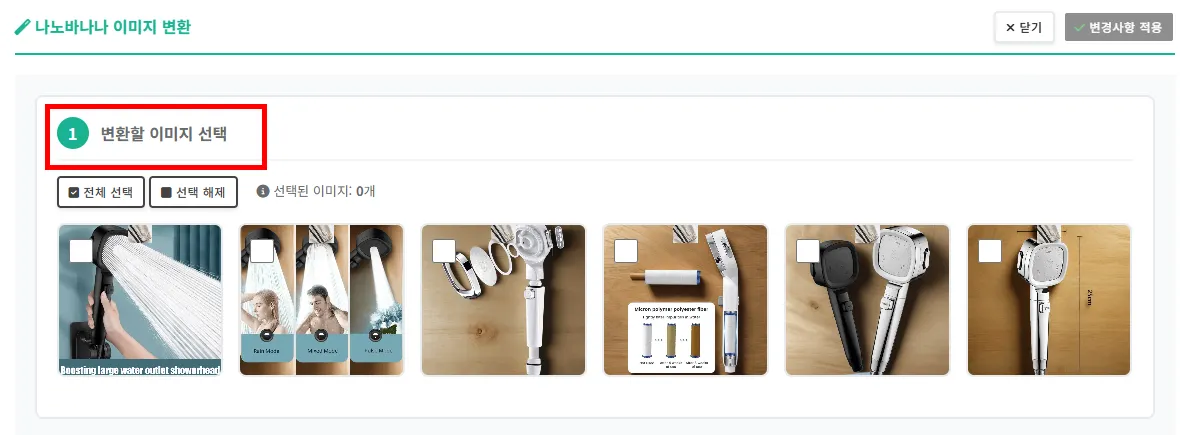
1.
변환할 이미지를 선택합니다
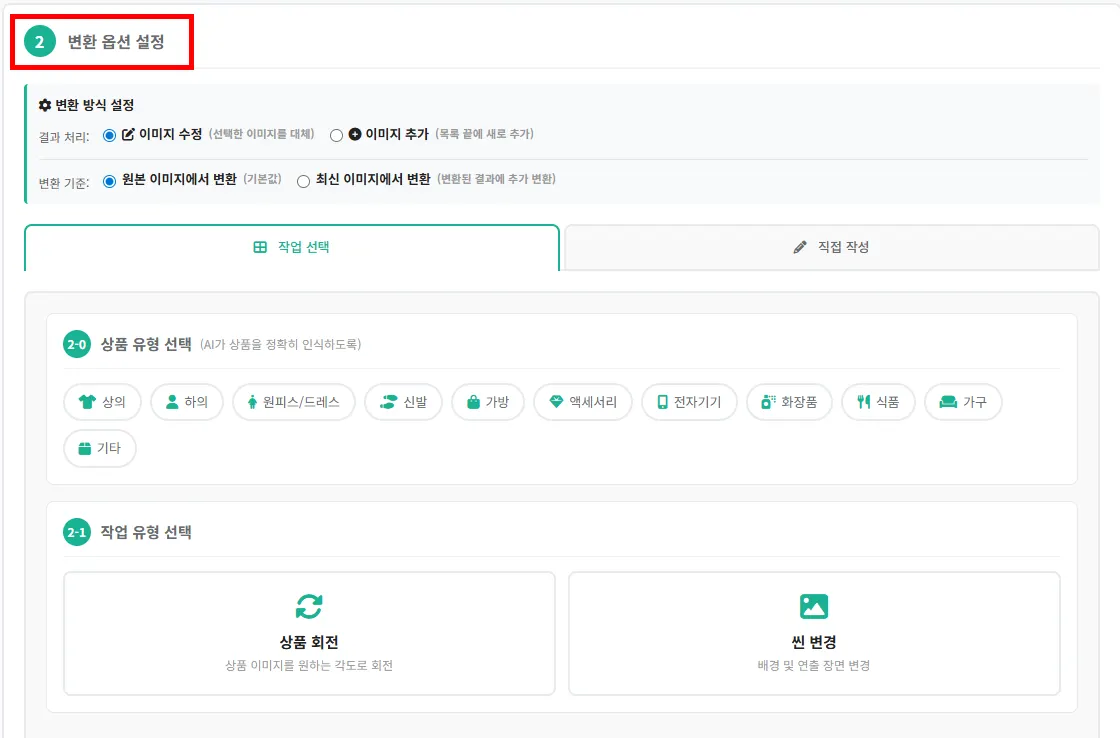
2.
변환 옵션을 설정합니다.
변환 방식 설정은 이미지 수정 / 이미지 추가 중에서 선택합니다.
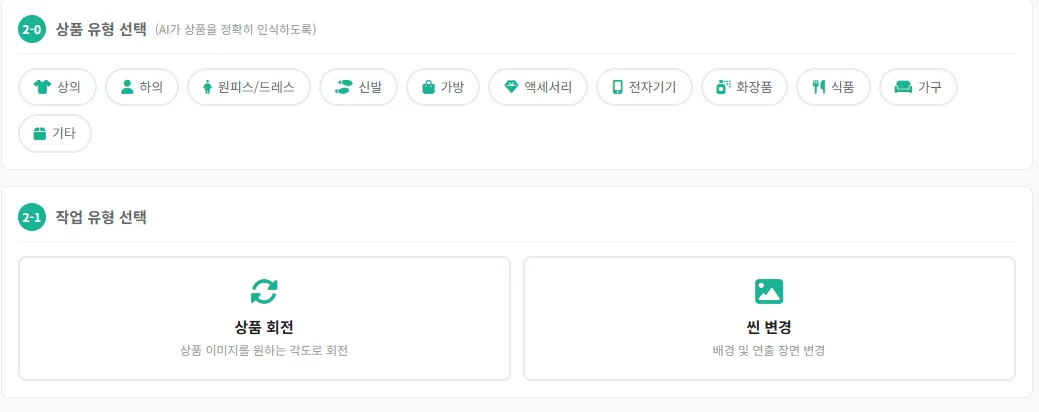
3.
상품 유형과 작업 유형을 선택합니다
4.
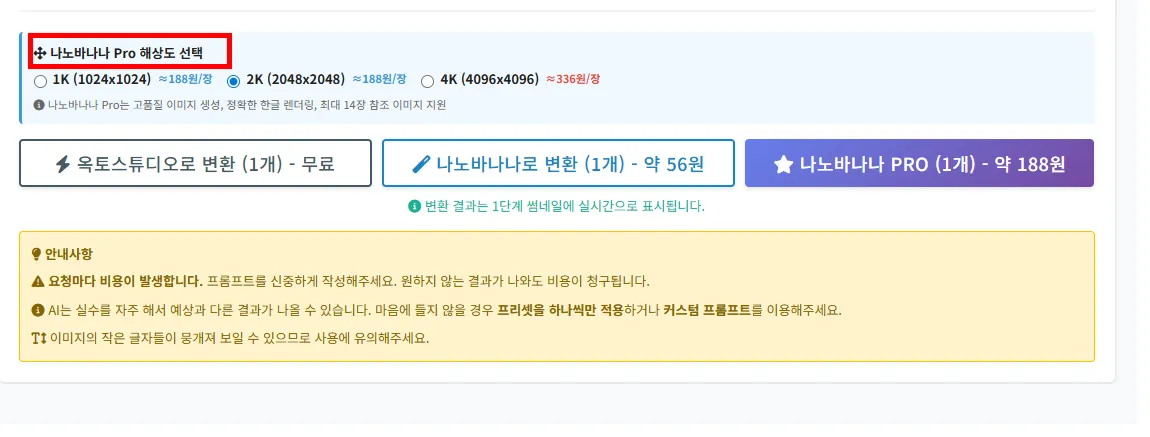
나노바나나 PRO 해상도를 선택합니다.
5.
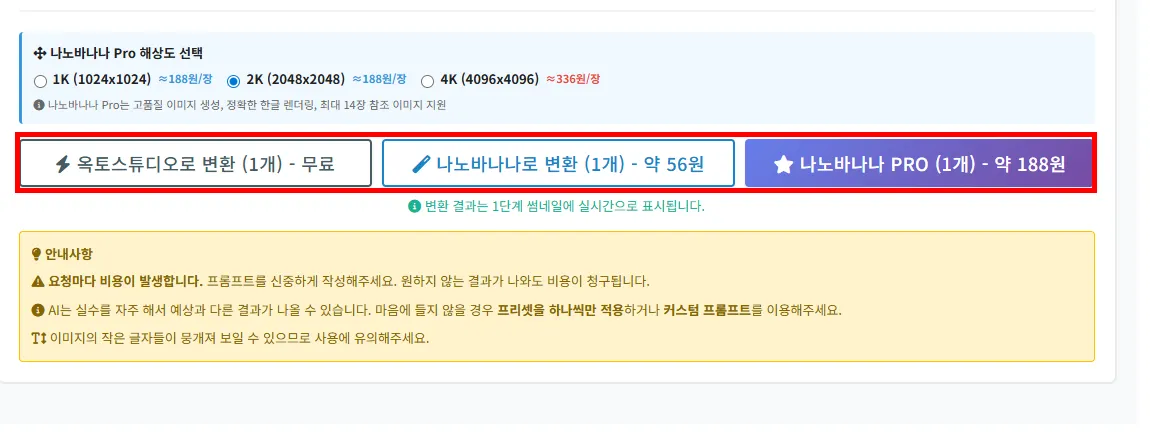
옥토스튜디오 변환/나노바나나/나노바나나pro중에서 선택후 적용합니다.
6.
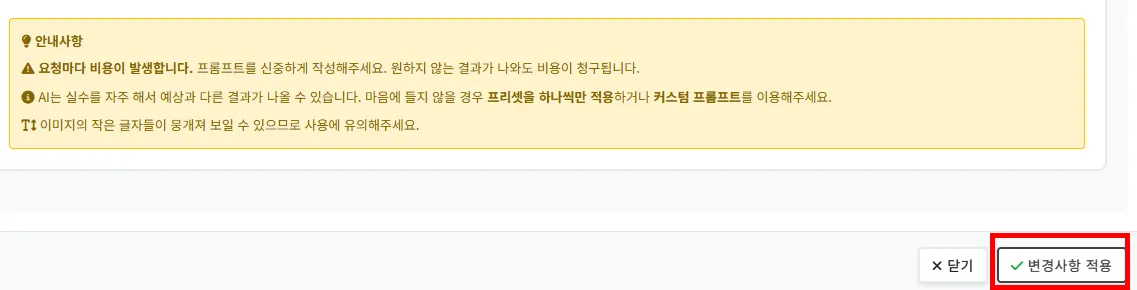
안내사항 확인 후 변경사항을 적용합니다.
**이등분 기능은 너무 잦게 사용하지마시고 꼭 필요한 이미지로만 부탁드립니다. **
•
FAQ
왜 처음 노출되는 이미지가 썸네일과 다른가요?